技術文章
技術問答
My Project
iT 徵才
聊天室
2026 鐵人賽
登入/註冊
文章
問答
Tag
邦友
鐵人賽
搜尋
2026 iThome 鐵人賽
DAY
1
0
自我挑戰組
從 Google AI Studio 玩轉提示工程的 30 天實戰修煉
系列 第
1
篇
Day 01:開箱 Google AI Studio:介面導覽、模型選型與操作
18th鐵人賽
ayunane
2026-09-15 14:29:17
141 瀏覽
分享至
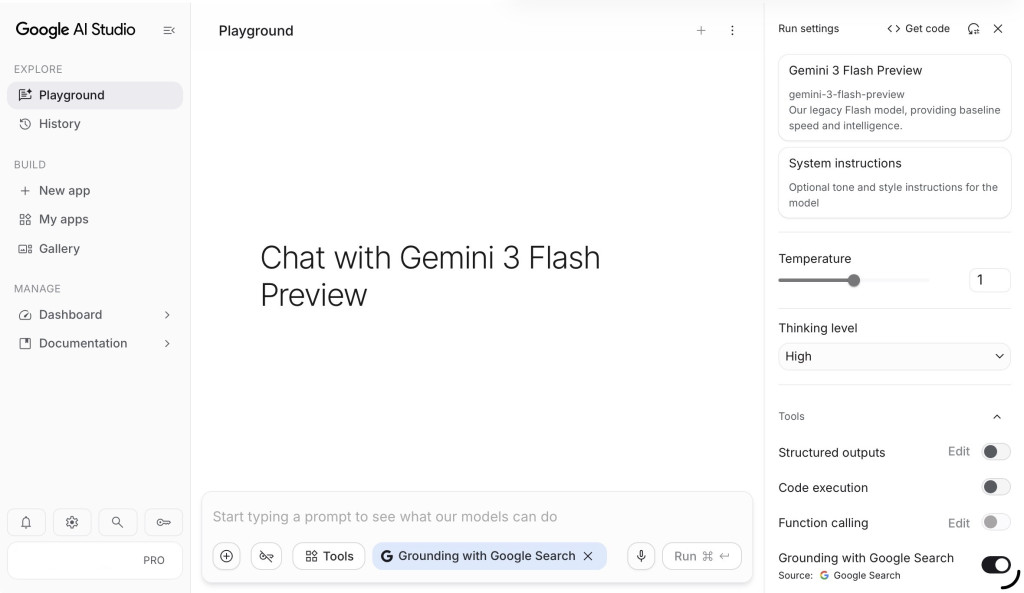
左側導航列(Navigation Bar):
Playground:目前所在的即時測試遊樂場。
History:過去測試過、儲存過的 Prompt 紀錄。
Gallery:Google 官方提供的提示詞範本庫,新手找不到靈感可以來這裡挖寶。
中間工作區(Prompt & Chat Area):
中間標題顯示目前正與 Gemini 3 Flash Preview 對話。
下方輸入框 Start typing a prompt... 就是下達指令的地方。
輸入框左下角有 + 號(可用於上傳圖片、PDF 文件、音訊等多模態資料)。
下方已預設掛載了 Grounding with Google Search(Google 搜尋即時聯網功能)。
右側參數面板(Run Settings)—— Prompt 工程師的控制台:
Model:目前選用 Gemini 3 Flash Preview(速度快、適合日常測試與多模態)。
System instructions:設定 AI 的「人設與角色定位」(後續文章會重點實測)。
Temperature(溫度值):目前設為 1,數值越高回答越有創意、越低越嚴謹確定。
Thinking level:目前為 High(代表模型在回答前會進行深度的內部思維推導)。
Tools(工具擴充):下方包含了 Structured outputs(結構化 JSON 輸出)、Code execution(程式碼執行)與 Function calling(函式呼叫),這些都是後續天數的大重點!
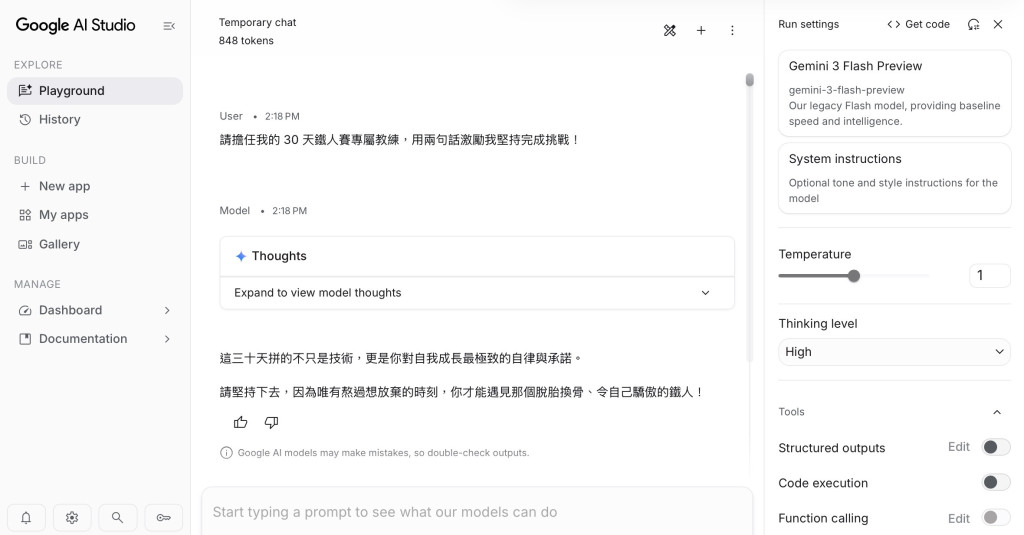
馬上輸入我的第一個測試指令:請擔任我的 30 天鐵人賽專屬教練,用兩句話激勵我堅持完成挑戰!
留言
追蹤
檢舉
下一篇
Day 02:什麼是 Prompt?提示詞結構四要素(角色、背景、任務、限制)我想做第二天
系列文
從 Google AI Studio 玩轉提示工程的 30 天實戰修煉
共
30
篇
目錄
RSS系列文
訂閱系列文
0
人訂閱
26
Day 26:實戰情境二(智慧行銷):建立多通路社群文案與分群 Persona 生成引
27
Day 27:實戰情境三(行政效率):自動將冗長會議紀錄轉換為待辦清單
28
Day 28:提示詞優化評估法:如何客觀量化比較兩個 Prompt 的好壞?
29
Day 29:從 AI Studio 獲取 API Key:將調校好的 Prompt 匯出為程式碼的最後一步
30
Day 30:完賽總結:30 天 Prompt 工程師心法與未來展望
完整目錄
熱門推薦
{{ item.subject }}
{{ item.channelVendor }}
|
{{ item.webinarstarted }}
|
{{ formatDate(item.duration) }}
直播中
立即報名
尚未有邦友留言
立即登入留言
iThome鐵人賽
參賽組數
929
組
團體組數
32
組
累計文章數
20316
篇
完賽人數
534
人
看影片追技術
看更多
{{ item.subject }}
{{ item.channelVendor }}
|
{{ formatDate(item.duration) }}
直播中
熱門tag
15th鐵人賽
16th鐵人賽
13th鐵人賽
18th鐵人賽
17th鐵人賽
14th鐵人賽
12th鐵人賽
11th鐵人賽
鐵人賽
2019鐵人賽
javascript
2018鐵人賽
python
2017鐵人賽
windows
php
c#
linux
windows server
css
熱門問題
請教關於 codex 的 Computer use(電腦操控功能)是一定要安裝外掛程式還是本身就自帶呢?
熱門回答
請教關於 codex 的 Computer use(電腦操控功能)是一定要安裝外掛程式還是本身就自帶呢?
熱門文章
如何利用 FortiGate 來保護使用了 PHP 的服務
Claude code 新手篇 10: CLAUDE.md、Memory、Skill 差在哪?讓 Claude 每次照同一套做事
【Day 25】知識庫 RAG 導入:Dify Knowledge Base 打造具備專案背景上下文的智慧 Agent
数据库连接原理:JDBC、MyBatis-Plus、GORM、PHP、Python、C++
去除雜音保留人聲|動漫配音二創的原聲分離與重新混音(Day 19)
IT邦幫忙
×
標記使用者
輸入對方的帳號或暱稱
Loading
找不到結果。
標記
{{ result.label }}
{{ result.account }}




 iThome鐵人賽
 看影片追技術